
PC Gamer Travando no Windows 11 Tem Solução — e a Maioria é Gratuita em 2026
Se o seu PC gamer travando no Windows 11 se tornou um problema recente — após uma atualização do sistema, logo no início das partidas, ou de forma intermitente durante sessões longas — a causa quase sempre é configuração, não hardware. Isso significa que a solução, na maior parte dos casos, não custa nada.
Este guia segue a mesma estrutura dos nossos guias de troubleshooting que já ajudaram milhares de jogadores: correções gratuitas primeiro, em ordem de impacto, e apenas ao final algumas sugestões de hardware para os casos em que o software realmente não resolve.
⚠️ Aviso de Afiliados: O TechPlayGrid é mantido por seus leitores. Quando você compra através de links em nosso site, podemos ganhar uma comissão de afiliado sem custo extra para você.
Primeiro: Identifique o Tipo de Travamento
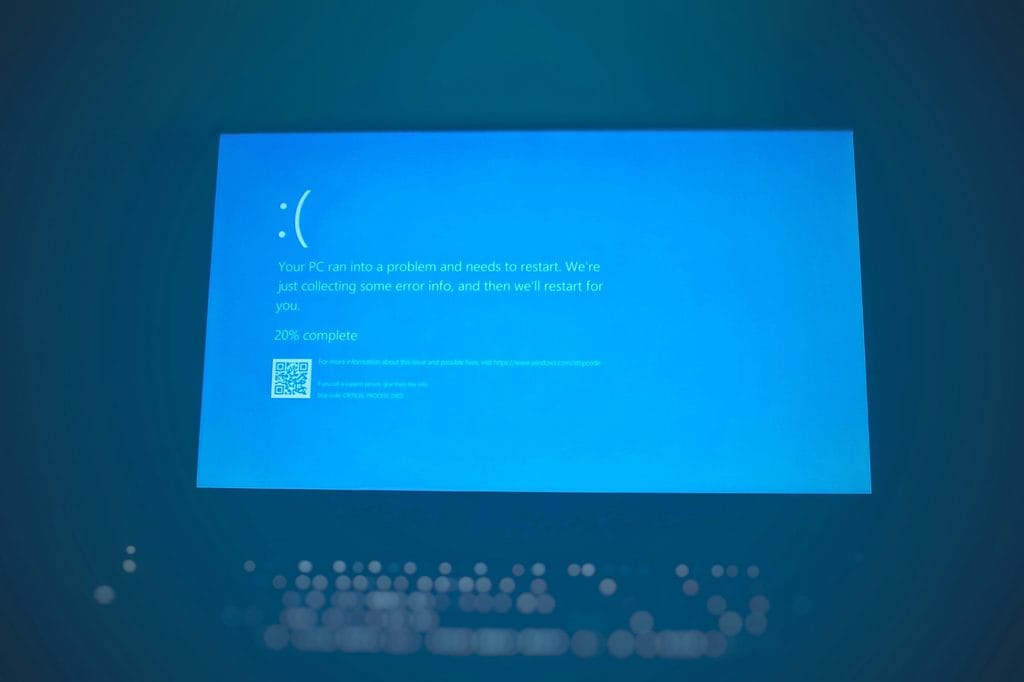
Não são todos os travamentos iguais, e identificar o tipo correto economiza tempo nas correções:
| Tipo de Travamento | Como Identificar | Causa Mais Provável |
|---|---|---|
| Queda de FPS | Jogo fica lento, animação engasga | CPU ou GPU sobrecarregada |
| Freeze total | Tela congela, mouse para de responder | Memória RAM ou driver |
| Crash para desktop | Jogo fecha sozinho sem mensagem | Driver de vídeo ou temperatura |
| Travamento periódico | Trava a cada alguns minutos | Windows Update, download em segundo plano |
| Travamento no início | Jogo não abre ou trava na inicialização | Conflito de software |
Se o seu PC gamer está travando especificamente depois de uma atualização do Windows 11, comece pelo Fix 4 (drivers). Se trava progressivamente durante a sessão, comece pelo Fix 6 (temperatura).
Fix 1 — Ative o Modo de Alto Desempenho no Windows 11
Tempo: 2 minutos | Custo: Grátis | Impacto: ⭐⭐⭐⭐⭐
O Windows 11 usa o plano de energia Equilibrado por padrão, que reduz a frequência do processador quando não detecta carga intensa — e durante jogos, essa detecção pode ser lenta o suficiente para causar quedas de FPS e micro-travamentos no início de cenas exigentes.
- Pressione Windows + R, digite
powercfg.cple pressione Enter - Clique em “Mostrar planos adicionais”
- Selecione “Alto Desempenho”
Em notebooks: use esta configuração apenas quando conectado à tomada. No modo bateria, o Alto Desempenho drena a carga muito rapidamente.
Fix 2 — Desative o Game Mode do Windows (Contraintuitivo, Mas Funciona)
Tempo: 1 minuto | Custo: Grátis | Impacto: ⭐⭐⭐⭐
O Game Mode do Windows 11 foi criado para priorizar recursos do sistema para jogos, mas na prática causa micro-stutters em configurações comuns ao tentar realocar recursos de forma agressiva durante a partida.
- Abra Configurações → Sistema → Jogos
- Clique em Modo de Jogo
- Desative o toggle
Desative também o Xbox Game Bar na mesma seção — ele consome CPU e memória em segundo plano mesmo quando não está sendo usado.
Fix 3 — Ative o XMP ou EXPO na BIOS
Tempo: 5 minutos | Custo: Grátis | Impacto: ⭐⭐⭐⭐⭐
Este é o fix mais ignorado e um dos mais impactantes. A maioria dos PCs sai de fábrica com a memória RAM rodando em 2133 MHz mesmo que os pentes sejam certificados para 3200 MHz ou mais. Isso acontece porque o perfil XMP (Intel) ou EXPO (AMD) precisa ser ativado manualmente na BIOS.
A diferença entre RAM em 2133 MHz e 3200 MHz é perceptível em jogos que dependem de CPU — exatamente onde a maioria dos travamentos por bottleneck ocorre.
- Reinicie o PC e pressione Delete ou F2 durante o POST para entrar na BIOS
- Procure por XMP, D.O.C.P. ou EXPO (o nome varia conforme a placa-mãe)
- Ative o perfil e salve com F10
É seguro — o perfil XMP/EXPO é testado e certificado pelo fabricante da memória.
Fix 4 — Atualize os Drivers da Placa de Vídeo (Com Instalação Limpa)
Tempo: 10 minutos | Custo: Grátis | Impacto: ⭐⭐⭐⭐⭐
Drivers desatualizados ou corrompidos são a causa mais comum de crashes e travamentos súbitos em jogos no Windows 11. Após atualizações grandes do sistema, é comum que o driver anterior fique incompatível.
Para NVIDIA:
- Acesse nvidia.com.br/drivers
- Selecione sua placa e baixe o driver mais recente
- Execute o instalador → Escolha Personalizado → Marque Instalação Limpa
Para AMD:
- Acesse amd.com/pt/support
- Baixe o Adrenalin Edition mais recente
- Execute e selecione Instalação de fábrica
A opção de instalação limpa remove resquícios de drivers anteriores que podem causar conflitos.
Fix 5 — Feche Aplicativos em Segundo Plano Antes de Jogar
Tempo: 3 minutos | Custo: Grátis | Impacto: ⭐⭐⭐⭐
Navegadores com abas abertas, Discord com compartilhamento de tela, atualizações automáticas do Steam ou da Epic Games, OneDrive sincronizando arquivos — todos competem com o jogo por CPU, RAM e largura de banda.
- Pressione Ctrl + Shift + Esc para abrir o Gerenciador de Tarefas
- Clique na coluna CPU para ordenar por uso
- Encerre os processos que não são necessários durante o jogo
- Clique com o botão direito no processo do jogo → Definir prioridade → Alta
Não defina prioridade como “Tempo Real” — isso pode causar instabilidade no Windows.
Fix 6 — Verifique a Temperatura do CPU e GPU
Tempo: 5 minutos | Custo: Grátis | Impacto: ⭐⭐⭐⭐
Se o seu PC trava depois de 15 a 20 minutos de jogo mas funciona bem no início, superaquecimento é o diagnóstico mais provável. CPUs e GPUs modernas reduzem automaticamente a frequência de operação quando atingem temperaturas críticas — é o mecanismo de proteção chamado thermal throttling, que se manifesta exatamente como um travamento progressivo.
- Baixe o MSI Afterburner (gratuito) para monitorar temperaturas em tempo real
- Inicie um jogo e observe os valores durante o travamento
- CPU acima de 90°C ou GPU acima de 85°C indica problema térmico
Soluções gratuitas para superaquecimento:
- Limpe as ventoinhas do gabinete e as entradas de ar com ar comprimido
- Certifique-se de que o gabinete tem pelo menos 10 cm de espaço livre nas laterais
- Verifique se todas as ventoinhas internas estão girando (visível através do painel lateral ou por câmera de celular)
Fix 7 — Desative o HAGS (Hardware-Accelerated GPU Scheduling)
Tempo: 2 minutos | Custo: Grátis | Impacto: ⭐⭐⭐
O HAGS é um recurso do Windows 11 que transfere parte do agendamento de GPU para a própria placa de vídeo. Em alguns sistemas — especialmente com drivers AMD — ele causa travamentos e conflitos com aplicativos de overlay como Discord e GeForce Experience.
- Configurações → Sistema → Tela → Gráficos
- Clique em Alterar configurações padrão de gráficos
- Desative Agendamento de GPU acelerado por hardware
- Reinicie o PC
Se você usa Discord com compartilhamento de tela, este fix frequentemente resolve travamentos que acontecem especificamente quando o overlay está ativo — algo que abordamos em detalhes no nosso guia de lag no Discord durante screen sharing (matéria em inglês).
Fix 8 — Verifique a Integridade dos Arquivos do Jogo
Tempo: 5 minutos | Custo: Grátis | Impacto: ⭐⭐⭐
Arquivos corrompidos do jogo causam crashes e travamentos que parecem problemas de hardware mas são resolvidos com uma verificação de integridade.
Steam: Biblioteca → Clique com botão direito no jogo → Propriedades → Arquivos Locais → Verificar integridade dos arquivos do jogo
Epic Games Launcher: Biblioteca → Clique nos três pontos do jogo → Gerenciar → Verificar
Resumo dos Fixes por Impacto
| Fix | Impacto | Tempo | Custo |
|---|---|---|---|
| Modo Alto Desempenho | ⭐⭐⭐⭐⭐ | 2 min | Grátis |
| XMP/EXPO na BIOS | ⭐⭐⭐⭐⭐ | 5 min | Grátis |
| Atualizar drivers com instalação limpa | ⭐⭐⭐⭐⭐ | 10 min | Grátis |
| Fechar apps em segundo plano | ⭐⭐⭐⭐ | 3 min | Grátis |
| Desativar Game Mode | ⭐⭐⭐⭐ | 1 min | Grátis |
| Verificar temperatura | ⭐⭐⭐⭐ | 5 min | Grátis |
| Desativar HAGS | ⭐⭐⭐ | 2 min | Grátis |
| Verificar integridade dos arquivos | ⭐⭐⭐ | 5 min | Grátis |
Quando o Hardware Realmente É o Problema
Se você aplicou todos os fixes acima e o PC continua travando, o hardware pode ser o limite real. Os upgrades com maior impacto em ordem de custo-benefício:
Memória RAM — de 8GB para 16GB: Para quem ainda tem 8GB, esta é a atualização com maior impacto imediato em estabilidade. O Windows 11 sozinho consome entre 3 e 4 GB em repouso, deixando pouco espaço para o jogo e os processos de sistema simultâneos.
👉 Onde comprar: [Verificar preço atual na Amazon] | Mercado Livre
SSD NVMe — se você ainda usa HD: Um HD convencional como dispositivo principal causa stutters de carregamento que se parecem com travamentos de hardware. A migração para SSD elimina isso inteiramente.
👉 Onde comprar: [Verificar preço atual na Amazon] | Mercado Livre
⚠️ Os preços e a disponibilidade dos produtos citados neste artigo estão sujeitos a alterações sem aviso prévio. Verifique sempre o valor atual e o estoque disponível nos sites das lojas antes de finalizar sua compra.
Veredito Final
A maioria dos casos de PC gamer travando no Windows 11 tem solução gratuita. O Fix 1 (Alto Desempenho), o Fix 3 (XMP/EXPO) e o Fix 4 (drivers com instalação limpa) resolvem a maior parte dos travamentos relatados por jogadores brasileiros em 2026.
Se os fixes de software não resolverem, o upgrade de RAM de 8GB para 16GB é o hardware com maior retorno por real investido — e é o ponto de partida correto antes de considerar qualquer outra mudança de componente.
🔗 Relacionados no TechPlayGrid
- 👉 Free Fire Travando no Celular? 8 Soluções Gratuitas (2026)
- 👉 Melhor Notebook Gamer até R$4.000 em 2026 — Custo-Benefício Real
- 👉 Como Montar Setup Gamer Barato em 2026 — Até R$2.000
Fontes
- Microsoft, documentação Windows 11 Game Mode — support.microsoft.com
- NVIDIA, guia de instalação limpa de drivers — nvidia.com.br
- AMD, documentação Adrenalin Edition — amd.com/pt/support
- MSI Afterburner — msi.com/Landing/afterburner
Palavra-chave (Focus Keyword): PC gamer travando Windows 11 como resolver 2026
Título SEO: PC Gamer Travando no Windows 11? Como Resolver Sem Gastar Nada
Link permanente: pc-gamer-travando-windows-11-como-resolver-2026
Meta Descrição : PC gamer travando no Windows 11 em 2026? Veja 8 correções gratuitas em ordem de impacto — Alto Desempenho, XMP, drivers limpos — antes de pensar em trocar qualquer componente.
Tags: pc gamer travando windows 11, como resolver travamento PC gamer, windows 11 jogo travando 2026, pc trava durante jogo, xmp bios pc gamer, driver placa de vídeo travamento, pc gamer lento windows 11
Categoria: Guides + Textos em PT/BR
Parágrafo de Resumo: PC gamer travando no Windows 11 é um dos problemas mais buscados por jogadores brasileiros em 2026 — e a maioria tem solução gratuita. Este guia apresenta 8 correções em ordem de impacto: ativar o Modo Alto Desempenho, habilitar XMP/EXPO na BIOS, atualizar drivers com instalação limpa, fechar aplicativos em segundo plano, desativar o Game Mode e o HAGS, verificar temperaturas com MSI Afterburner e checar a integridade dos arquivos do jogo. Hardware (RAM 16GB e SSD NVMe) é sugerido apenas ao final, com links para Amazon.com.br e Mercado Livre.