
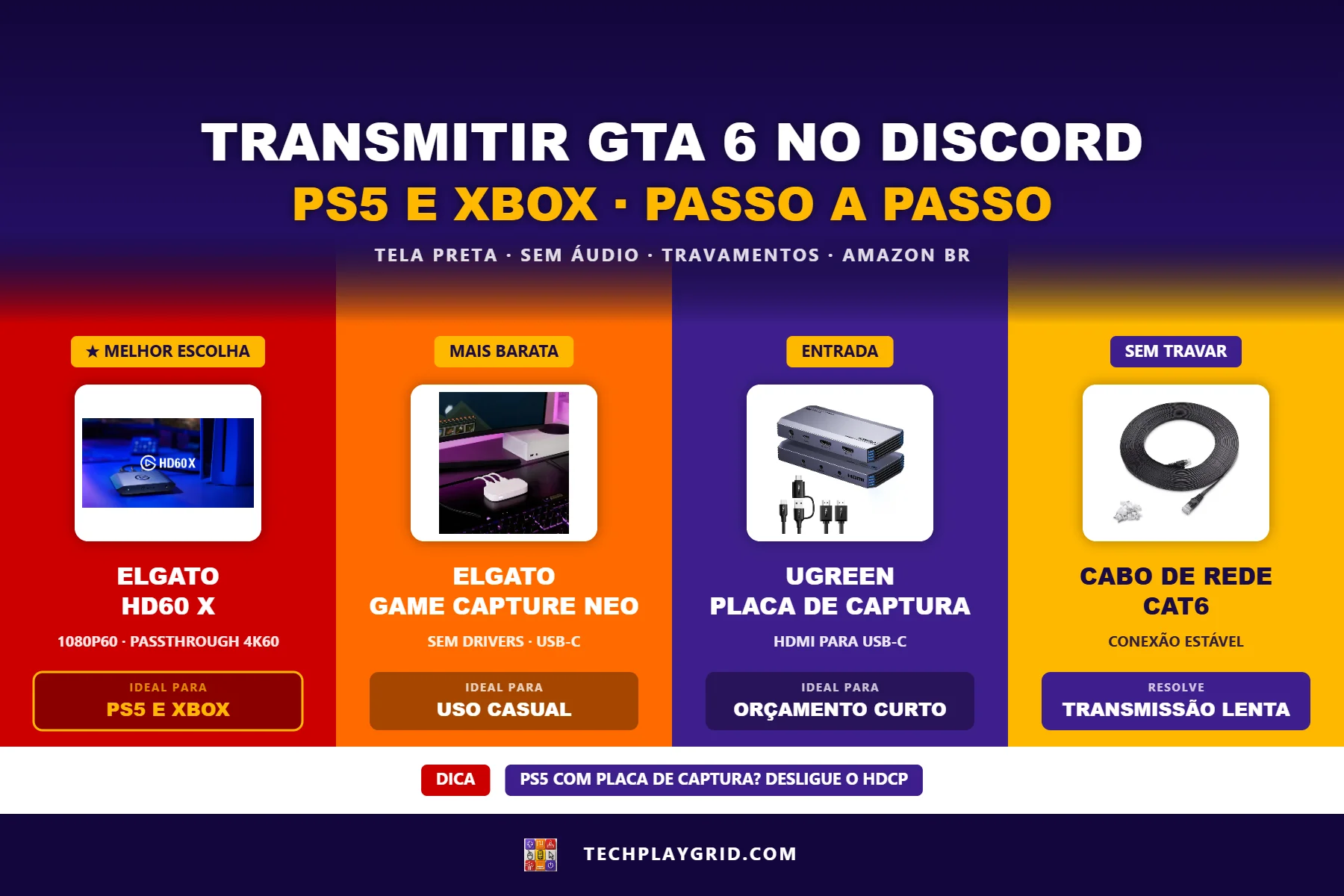
GTA 6 chegou e a primeira coisa que muita gente quer fazer é mostrar o jogo para os amigos. Dá para transmitir GTA 6 no Discord tanto pelo PS5 quanto pelo Xbox, mas os dois funcionam de formas bem diferentes. No Xbox, a transmissão sai direto do console para um canal de voz. No PS5, a integração oficial com o Discord só faz chamada de voz, então o vídeo precisa passar por um computador. Neste guia, mostramos o passo a passo nos dois consoles e como resolver os problemas mais comuns: tela preta, transmissão sem áudio e travamentos.
⚠️ Divulgação de Afiliados: O TechPlayGrid é financiado por leitores. Quando você compra por links no nosso site, podemos ganhar uma pequena comissão sem custo adicional para você.
Dá Para Transmitir GTA 6 no Discord Direto do Console?

Dá, mas a forma de transmitir GTA 6 no Discord depende do console:
| Console | Transmissão nativa no Discord? | Melhor método |
|---|---|---|
| Xbox Series X / Series S | ✅ Sim | Direto do console |
| PS5 / PS5 Pro | ❌ Só chamada de voz | Reprodução Remota no PC ou placa de captura |
A página de suporte da PlayStation confirma que o chat de voz do Discord no PS5 não inclui recursos de grupo, como o Compartilhar Tela. Por isso, para transmitir GTA 6 no Discord a partir do PS5, você precisa de um PC ou Mac no meio do caminho.
Vale lembrar: GTA 6 foi lançado como jogo single-player. Seus amigos vão assistir à sua partida, não jogar junto.
Como Transmitir GTA 6 no Discord pelo Xbox
É o jeito mais simples de transmitir GTA 6 no Discord e não exige nenhum equipamento extra. Os nomes dos menus podem variar um pouco conforme o idioma do console.
- Vincule as contas: vá em Configurações > Conta > Contas sociais vinculadas, escolha Discord e autorize.
- Abra o GTA 6 e entre no jogo.
- Aperte o botão Xbox e abra Grupos e chats > Discord.
- Entre em um canal de voz do seu servidor.
- Selecione Transmitir seu jogo, ajuste as opções e inicie a transmissão.
Pronto: quem estiver no canal pode clicar na sua transmissão e assistir. Se a imagem travar, use cabo de rede e pause downloads em outros aparelhos.
Como Transmitir GTA 6 no Discord pelo PS5
Existem dois jeitos práticos de transmitir GTA 6 no Discord pelo PS5. A Reprodução Remota é gratuita; a placa de captura entrega a melhor qualidade.
Método 1: Reprodução Remota + Go Live (grátis)
- No PS5, ative Configurações > Sistema > Reprodução Remota > Ativar Reprodução Remota.
- Instale o app PS Remote Play no PC com Windows ou no Mac e entre com sua conta PlayStation.
- Conecte o DualSense ao computador com um cabo USB-C e selecione o seu PS5.
- Abra o GTA 6 dentro da janela da Reprodução Remota.
- Entre no canal de voz pelo Discord do computador, clique no ícone de compartilhar tela, escolha a janela do PS Remote Play e clique em Go Live.
É a forma mais barata de transmitir GTA 6 no Discord pelo PS5. A desvantagem é que a qualidade depende da sua rede e existe um pequeno atraso extra nos comandos.
Método 2: Placa de captura (melhor qualidade)
- No PS5, desative o HDCP em Configurações > Sistema > HDMI > Ativar HDCP. Com o HDCP ligado, a placa mostra apenas tela preta.
- Ligue o PS5 na entrada HDMI da placa e a saída da placa na TV ou no monitor.
- Conecte a placa ao PC pela USB e abra o software de pré-visualização ou o OBS.
- No Discord, compartilhe essa janela com Go Live.
Com uma placa com passthrough, você joga na TV sem atraso e o Discord recebe uma imagem limpa. É o melhor jeito de transmitir GTA 6 no Discord com frequência.
Tela Preta ao Transmitir GTA 6 no Discord: Como Resolver
- HDCP ligado (PS5 + placa de captura): desative como mostrado acima. Lembre de religar antes de usar apps de streaming de vídeo no console.
- Janela errada: compartilhe a janela da Reprodução Remota ou da placa, não a tela inteira.
- Aceleração de hardware: no Discord, em Configurações > Voz e vídeo, altere as opções de aceleração de hardware e reinicie o app.
- Transmissão iniciada em tela de carregamento (Xbox): encerre e comece de novo já com o jogo rodando.
- Conteúdo protegido na Reprodução Remota: a Sony avisa que alguns jogos escondem certas imagens durante a Reprodução Remota. Se só algumas cenas ficam pretas, esse é o motivo provável.
Transmissão Sem Áudio: Como Resolver
Outro problema comum ao transmitir GTA 6 no Discord é a falta de som do jogo.
- Use o app do Discord, não o navegador. A versão web costuma não enviar o áudio do jogo.
- Som da Reprodução Remota: mantenha o áudio do app ativo no computador.
- Fone no DualSense (placa de captura): com fone ligado no controle, o PS5 para de mandar áudio pela HDMI e a placa fica sem som. Ligue o fone no PC ou na placa.
- Músicas licenciadas: alguns jogadores relatam uma opção para silenciar músicas licenciadas no áudio do jogo. Ativar ajuda a evitar problemas de direitos autorais em gravações.
Transmissão Travando ou Borrada
- Use cabo de rede no console e no PC. O Wi-Fi é o principal motivo de quem não consegue transmitir GTA 6 no Discord com fluidez.
- Contas gratuitas do Discord transmitem em qualidade menor; o Nitro libera resoluções e taxas de quadros maiores.
- Pause backups, downloads e vídeos em 4K em outros aparelhos durante a transmissão.
Equipamentos Para Transmitir GTA 6 no Discord
Para transmitir GTA 6 no Discord você não precisa de muito, mas o acessório certo elimina a maioria dos problemas. As indicações são baseadas em especificações, preços e avaliações de compradores na Amazon.
📋 Como pesquisamos: O Tech Play Grid ainda é um blog pequeno e não testa os produtos na prática. Nossas recomendações são baseadas em especificações, preços e avaliações verificadas de compradores, cruzadas a partir de múltiplas fontes (você pode encontrá-las no final da nossa publicação). Nós também explicamos os prós e contras de cada produto, para que você possa decidir o que melhor se adapta às suas necessidades e ao seu bolso.
1. Placa de Captura Elgato HD60 X
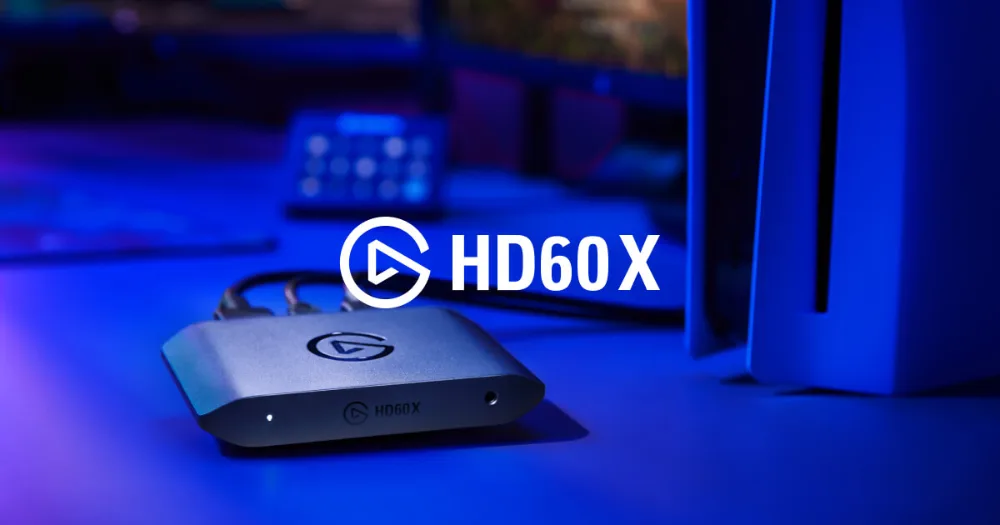
Captura em até 1080p a 60 FPS e repassa a imagem em 4K60 com HDR para a TV, sem atraso para quem joga. Funciona como dispositivo USB no Discord, no OBS e no software da Elgato.
- Captura 1080p60 com passthrough 4K60 HDR
- Sem atraso extra na TV
- Compatível com Windows e Mac
👉 Confira o preço atual da Elgato HD60 X na Amazon
2. Elgato Game Capture Neo
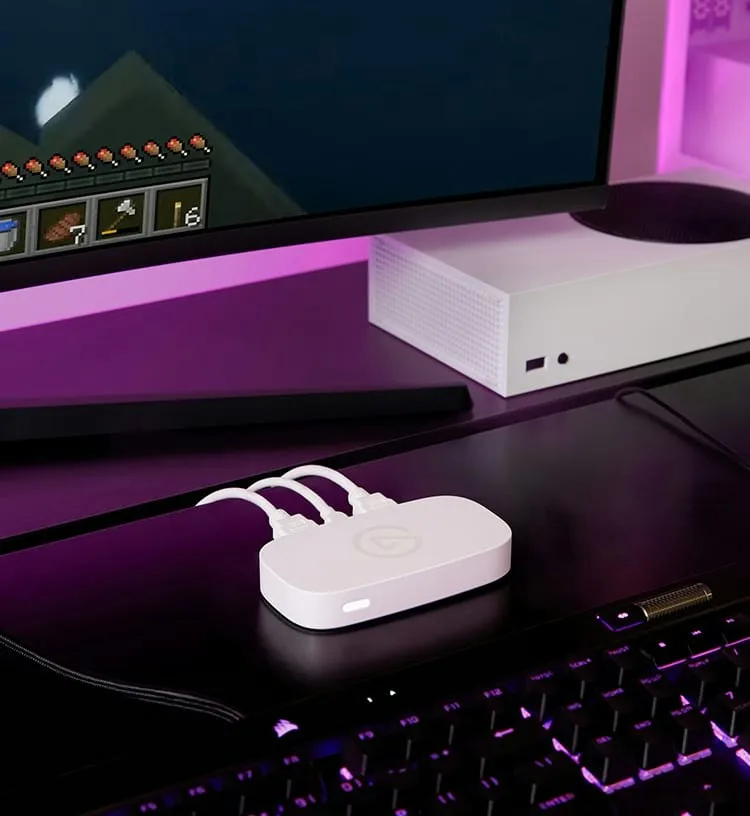
Versão mais simples e mais barata da Elgato. Captura 1080p60, repassa 4K60 HDR e não precisa de drivers. Ideal para quem só quer transmitir para os amigos.
- Captura 1080p60, passthrough 4K60 HDR
- Conexão USB-C sem drivers
- Mais barata que a HD60 X
👉 Confira o preço atual da Elgato Game Capture Neo na Amazon
3. Placa de Captura UGREEN 4K HDMI
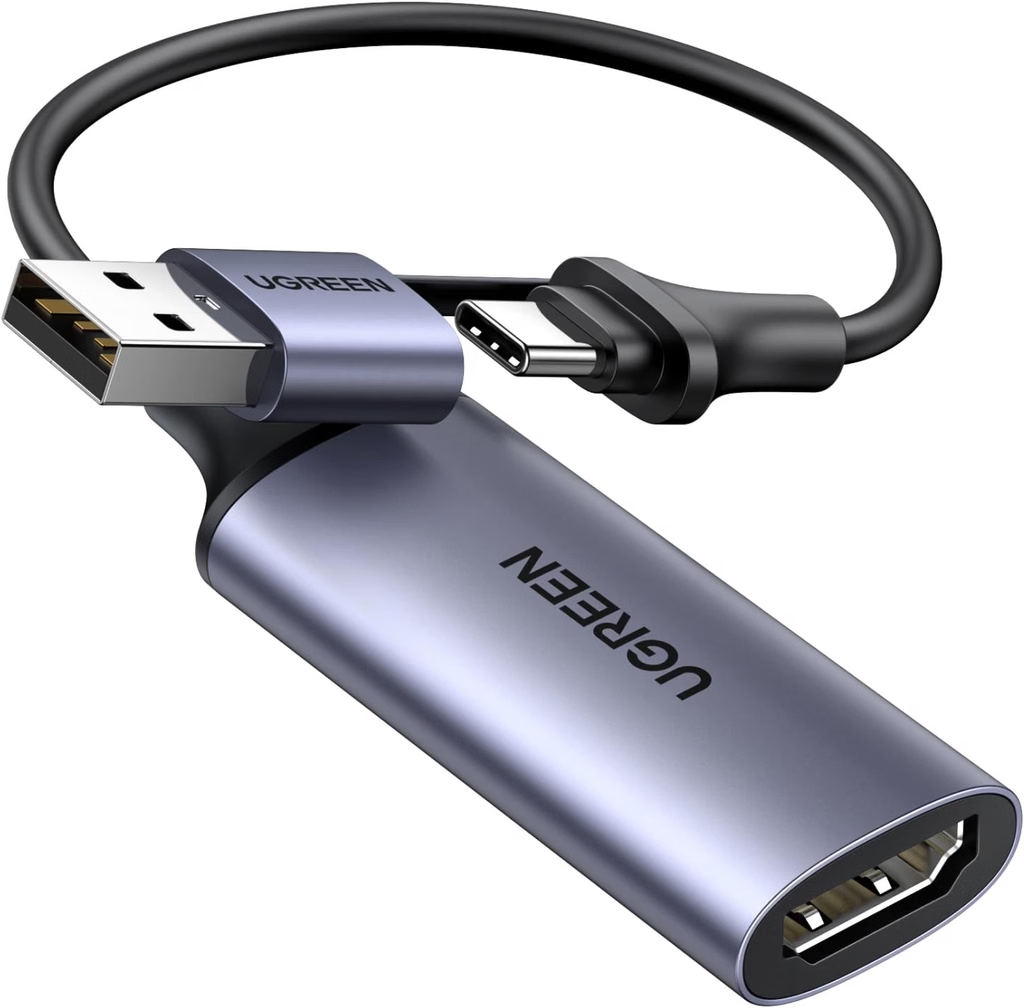
A opção de entrada para quem quer gastar pouco. Em grandes varejistas nacionais, modelos de captura HDMI da UGREEN apareciam por cerca de R$ 400 em 23/11/2026. Confira as especificações do modelo antes de comprar: nem todas as placas baratas têm passthrough.
- Preço de entrada
- Conexão USB-C
- Boa para transmissões ocasionais
👉 Confira o preço atual da placa UGREEN na Amazon
4. Cabo de Rede Cat6
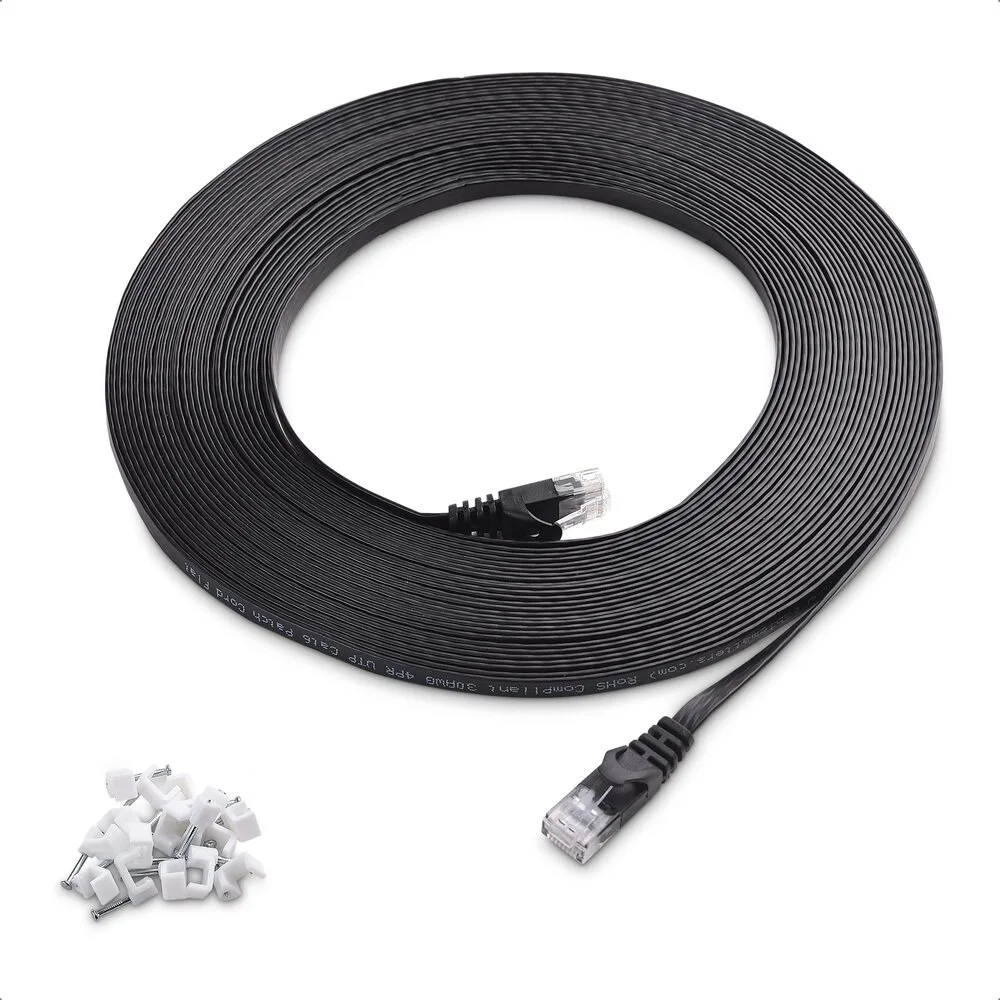
O Wi-Fi é a principal causa de transmissões travando. Um cabo Cat6 no console e no PC resolve a maior parte dos problemas por pouco dinheiro.
- Conexão estável para jogar e transmitir
- Vários comprimentos
- Melhor custo-benefício da lista
👉 Confira o preço atual do cabo Cat6 na Amazon
⚠️ Os preços e a disponibilidade estão sujeitos a alterações sem aviso prévio. Verifique sempre o preço e o estoque atual na Amazon antes de comprar. Nossos links não dão garantia de preço ou disponibilidade do produto na loja.
Comparativo dos Métodos
Veja as formas de transmitir GTA 6 no Discord lado a lado.
| Método | Custo | Qualidade | Melhor para |
|---|---|---|---|
| Xbox direto no Discord | Grátis | Boa | Quem joga no Xbox |
| Reprodução Remota + Go Live | Grátis | Depende da rede | Transmissões ocasionais no PS5 |
| Placa de captura + Go Live | Compra única | A melhor | Transmissões frequentes |
Perguntas Frequentes
Dá para transmitir GTA 6 no Discord direto do PS5?
Não. A integração do PS5 com o Discord é só de voz. Use a Reprodução Remota ou uma placa de captura com um PC.
Dá para transmitir pelo Xbox sem PC?
Sim. Vincule o Discord, entre em um canal de voz por Grupos e chats e escolha Transmitir seu jogo.
Por que meus amigos veem tela preta?
No PS5 com placa de captura, o HDCP é a causa mais comum. No PC, confira se compartilhou a janela certa.
Meus amigos podem jogar comigo pelo Discord?
Não. GTA 6 foi lançado como jogo single-player, então eles só assistem.
Veredito Final
Se você joga no Xbox, dá para transmitir GTA 6 no Discord em menos de um minuto, direto do console. No PS5, a Reprodução Remota é a opção gratuita e uma placa de captura é a opção mais confiável. Nos dois casos, o cabo de rede resolve a maioria dos travamentos e desligar o HDCP resolve a maioria das telas pretas.
🔗 Relacionados no TechPlayGrid
- 👉 Xbox Series S Vale a Pena em 2026? Preço no Brasil
- 👉 Melhores Headsets Gamer Para Cada Bolso
- 👉 Setup Gamer no PC para Iniciantes 2026: Guia Completo
- 👉 Discord Screen Share Not Working? (em inglês)
Fontes
- PlayStation — “Como usar o chat de voz do Discord nos consoles PS5”
- TechCrunch — transmissão do Xbox direto para o Discord
- Elgato — “How to stream or record GTA 6”
- JotMe — “How to Stream GTA VI on PS5 to Discord”
- Preços de referência observados em grandes varejistas nacionais em 23/11/2026
💬 Gostou deste conteúdo? Inscreva-se no TechPlayGrid e receba as últimas dicas de games, reviews de periféricos e guias de tecnologia direto no seu e-mail — sem spam, só conteúdo que vale a leitura.